Constructor AIFachportal

Für Lehrwerkstätten · Handwerk · Werkstätten · Fertigung

Constructor AI – Von der technischen Zeichnung zum fertigen Bauteil.

KI-gestützte Konstruktion und Fertigung für Ausbildung, Handwerk und Werkstatt.

  • Technische Zeichnungen einlesen
  • Bauteile aus Beschreibungen erstellen
  • Dreh- und Frästeile konstruieren
  • Fertigungszeichnungen erzeugen
  • 3D-Druck und CNC-Arbeitsabläufe vorbereiten
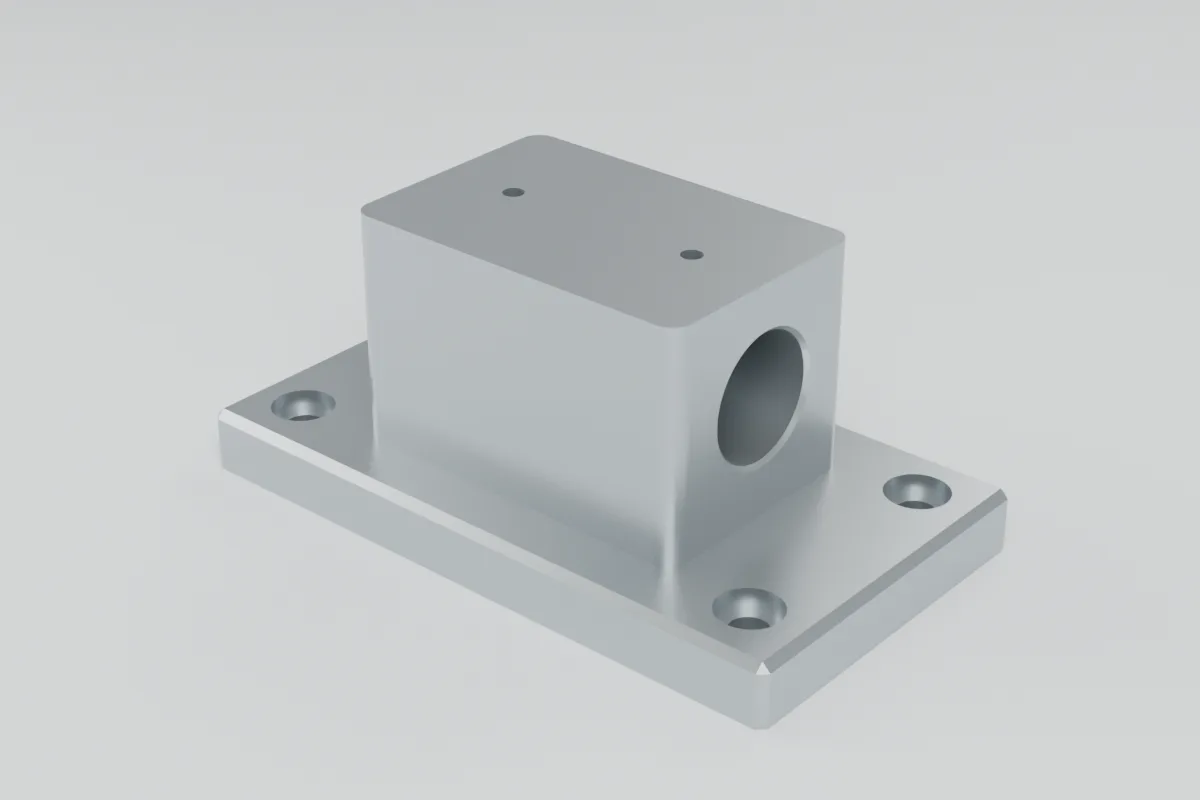
3D-Modell des Lagerbocks aus C45, von Constructor AI aus einer technischen Beschreibung erzeugt
Lagerbock C45 – von Constructor aus der technischen Beschreibung gebaut (unten im Beispiel nachvollziehbar).
Auf Deutsch, ohne CAD-Ausbildung

Bauteile werden beschrieben, wie man es in der Werkstatt sagt – „Grundplatte 160 × 90 × 15 mm, 4 × Ø9 mit Senkung …“. Oder eine vorhandene Zeichnung wird eingelesen.

Erst prüfen, dann bauen

Constructor ergänzt keine fehlenden Maße. Unklares wird als FEHLER, WARNUNG oder HINWEIS gemeldet; gebaut wird erst nach Ihrer Bestätigung.

Durchgängig bis zur Fertigung

3D-Modell (STEP/STL), Fertigungszeichnung (PDF/DXF), NC-Programm mit Simulation oder G-Code für den 3D-Druck – in einem Programm.

So arbeitet Constructor

Beschreibung oder Zeichnung → technische Prüfung → 3D-Modell → Fertigungszeichnung → Fertigungsvorbereitung

  1. 1Beschreibung oder Zeichnung

    Technische Beschreibung im Chat (auch per Sprache) – oder Zeichnung hochladen: DXF und PDF aus dem CAD, Scan/Foto als Beta.

    verfügbar
  2. 2Technische Prüfung

    Zerlegung in Körper, Bohrungen, Gewinde, Kanten; Prüfung auf Widersprüche, Restwände, fehlende Angaben.

    verfügbar
  3. 33D-Modell

    Exaktes Volumenmodell (OpenCascade) als STEP für CAD/CAM und STL für den 3D-Druck.

    verfügbar
  4. 4Fertigungszeichnung

    Drei Ansichten nach Projektionsmethode 1, Schnitt, Passungen nach ISO 286, Schriftfeld nach ISO 7200, Abgleich Modell ↔ Zeichnung.

    Beta
  5. 5Fertigungsvorbereitung

    3D-Druck (Slicen, Prüfung, Druck-Simulation), Fräsen 2,5D mit Simulation, Drehen (Beta), Gravieren, Blech (Beta).

    verfügbar teils Beta

Beispiele für die Ausbildung

Alle Beispiele sind echte Ergebnisse von Constructor AI aus unserer Prüfreihe – mit technischer Zeichnung, 3D-Modell und dem nachvollziehbaren Arbeitsablauf. Zeichnungen als PDF zum Ausdrucken.

Lagerbock

Fräsen · Bohren · Passung
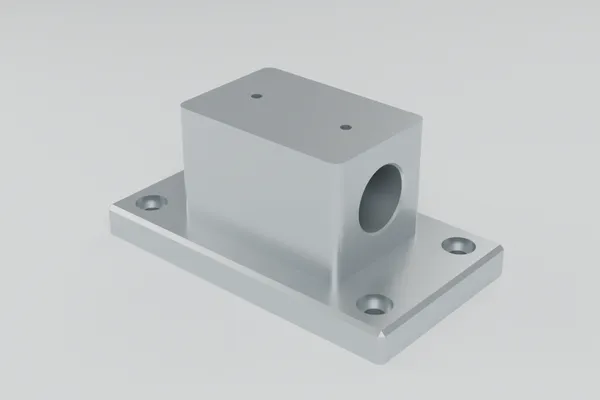
3D-Modell Lagerbock
3D-Modell (STEP/STL)
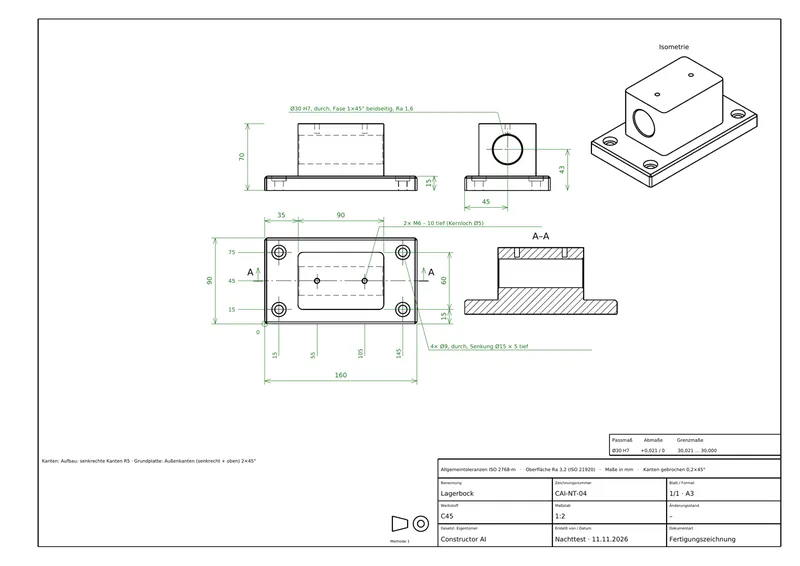
Fertigungszeichnung Lagerbock A3 mit Schnitt A–A
Fertigungszeichnung A3 – PDF öffnen
Arbeitsablauf nachvollziehen

1. Technische Beschreibung (Eingabe)

Werkstück: Lagerbock aus C45
Grundplatte: 160 × 90 × 15 mm
Aufbau: 90 × 60 × 55 mm, mittig, Gesamthöhe 70 mm
Lagerbohrung: 1 × Ø30 H7, waagerecht, Y45 / Z43, Fasen 1 × 45°
Befestigung: 4 × Ø9, Zylindersenkungen Ø15 × 5
Gewinde: 2 × M6, 10 tief, X55/Y45 und X105/Y45
Kanten: Grundplatte 2 × 45°, Aufbau R5
Zeichnung: A3, Schnitt A–A, ISO 2768-m, Ra 1,6

2. Prüfung durch Constructor (Auszug)

Außenmaße: 160 × 90 × 70 mm.
ℹ HINWEIS: Gesamthöhe 70 mm geprüft –
  passt zu den Körpermaßen.
ℹ HINWEIS: Gewinde: Kernlochtiefe nicht
  angegeben – Kernloch = Gewindetiefe 10 mm.
ℹ HINWEIS: „Außenkanten“ = 4 senkrechte
  Eckkanten + obere Umfangskanten.
Soll ich das Teil so bauen? (Ja/Nein)

3. Rückweg: Die fertige PDF-Zeichnung wurde wieder hochgeladen – Constructor hat daraus dieselbe Beschreibung gelesen (alle Körper, Bohrungen, Senkungen, Gewinde, Passung, Kanten; keine offenen Punkte) und das Teil volumengleich nachgebaut.
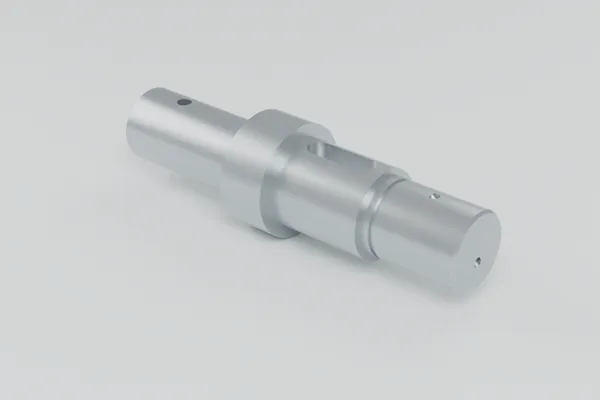
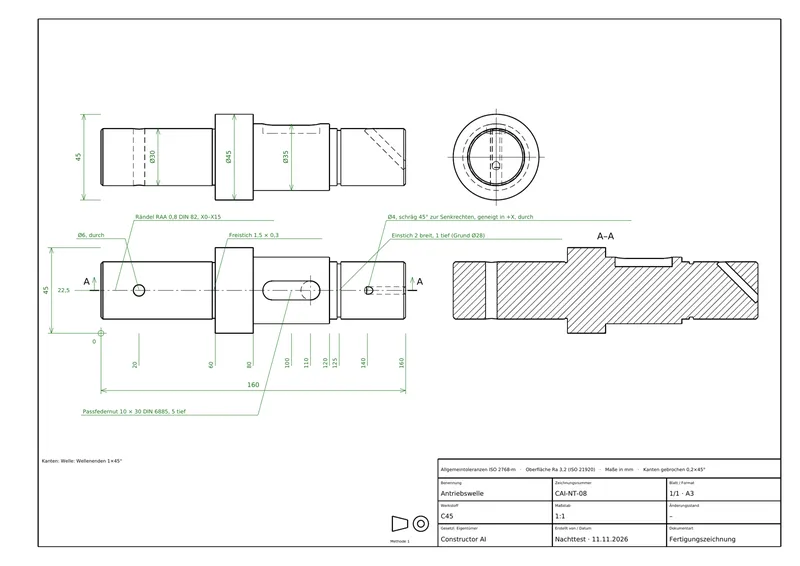
Stufenwelle / Antriebswelle

Drehen · Einstich · Passfedernut
3D-Modell Antriebswelle mit Bund, Lagersitz und Passfedernut
Antriebswelle C45: Bund Ø45, Lagersitz Ø35, Einstich, Freistich, Passfedernut DIN 6885, Querbohrung
Fertigungszeichnung Antriebswelle
Fertigungszeichnung – PDF öffnen

Das Drehprogramm einer einfachen Stufenwelle mit Simulation zeigen wir unten unter Drehen & Fräsen.

Flansch

Lochkreis · Kegelsenkung · Gewinde
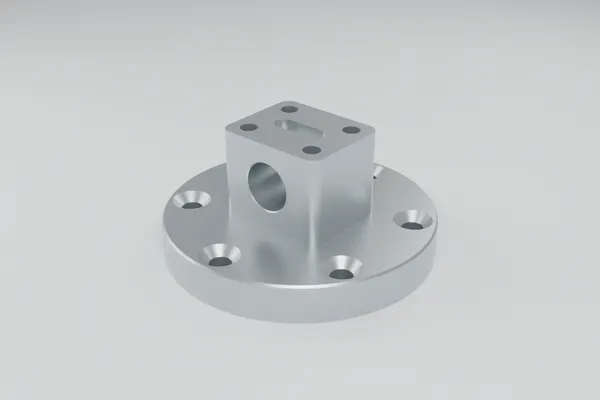
3D-Modell Ventilflansch
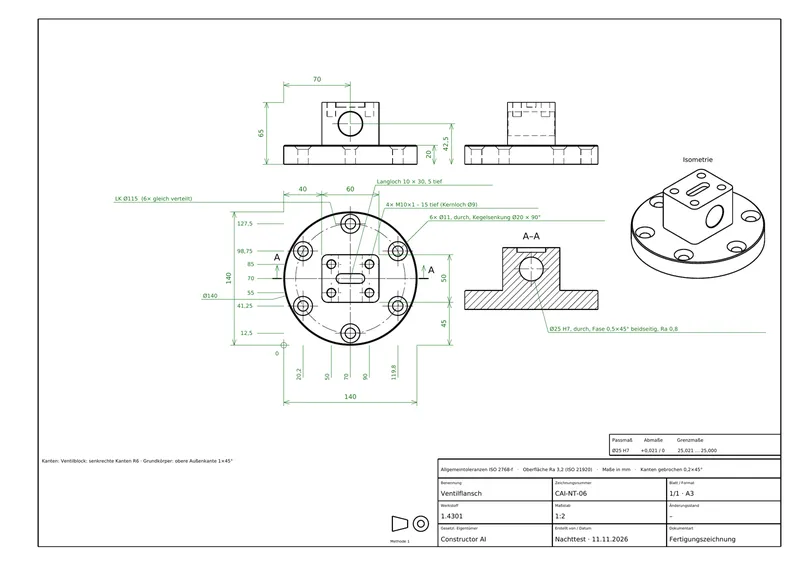
Ventilflansch 1.4301: 6 × Ø11 auf Lochkreis Ø115 mit Kegelsenkung, Durchgang Ø25 H7, 4 × M10 × 1
Fertigungszeichnung Ventilflansch
Fertigungszeichnung – PDF öffnen

Bohrplatte

Bohren · Senken · erste Übung
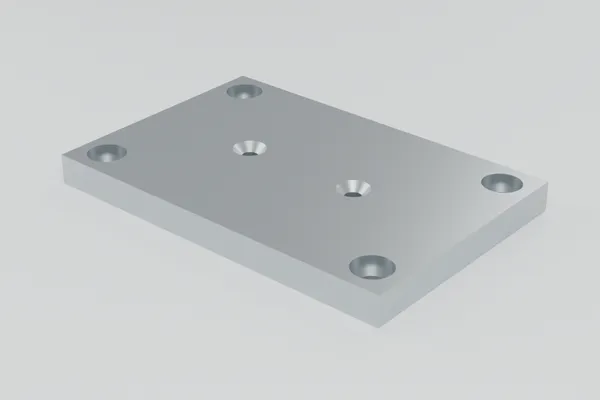
3D-Modell Abdeckplatte mit Zylinder- und Kegelsenkungen
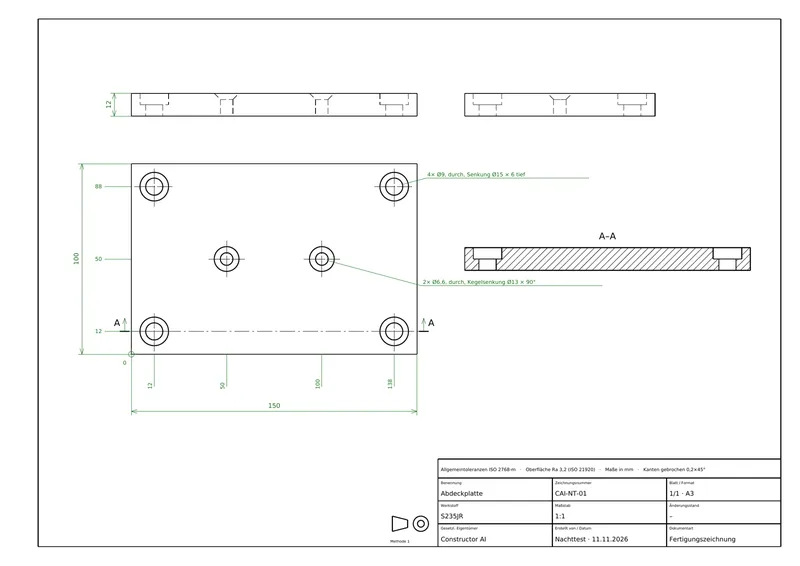
Abdeckplatte S235JR 150 × 100 × 12: 4 × Ø9 mit Zylindersenkung, 2 × Ø6,6 mit Kegelsenkung 90°
Fertigungszeichnung Abdeckplatte
Fertigungszeichnung – PDF öffnen

Passungen und Toleranzen

ISO 286 · ISO 2768

Passungen werden direkt in der Beschreibung angegeben (z. B. „Ø30 H7“). Constructor rechnet die Grenzmaße nach ISO 286, setzt sie in die Passmaßtabelle der Zeichnung und prüft beim Abgleich, ob jede Passung in der Zeichnung steht.

Allgemeintoleranzen (ISO 2768-f/m/c/v) und Oberflächenangaben (Ra) stehen im Schriftfeld bzw. an der Fläche.

Beispiel Lagerbock: Lagerbohrung Ø30 H7
Nennmaß30,000 mm
ToleranzfeldH7 (Bohrung)
Oberes Abmaß+0,021 mm
Unteres Abmaß0,000 mm
Höchstmaß / Mindestmaß30,021 / 30,000 mm
OberflächeRa 1,6

Wie Lehrwerkstätten Constructor einsetzen können

  • Zeichnungen lesen üben: Auszubildende beschreiben ein Teil aus einer Zeichnung – Constructor prüft die Beschreibung und zeigt, was fehlt oder widersprüchlich ist.
  • Rückmeldung statt Raten: Die Prüfmeldungen (FEHLER/WARNUNG/HINWEIS) machen typische Fehler sichtbar – z. B. fehlender Gewindefreistich oder zu dünne Restwand.
  • Passungen nachrechnen: Grenzmaße nach ISO 286 werden angezeigt und können mit dem Tabellenbuch verglichen werden.
  • NC-Programme nachvollziehen: Jeder Bearbeitungsschritt ist im Programm kommentiert und in der Simulation sichtbar – bevor eine Maschine läuft.
  • Anschauungsmodelle drucken: Jedes Teil kann als Kunststoffmodell im 3D-Druck entstehen.

Aufgaben und Abläufe für den Unterricht möchten wir gemeinsam mit Lehrwerkstätten entwickeln – sprechen Sie uns für ein Pilotprojekt an.

Werkstatt und Fertigung: Drehen und Fräsen

Zwei echte Läufe vom 11.11.2026 – mit den Angaben, die Constructor selbst ausgibt.

Drehen: Stufenwelle

Beta
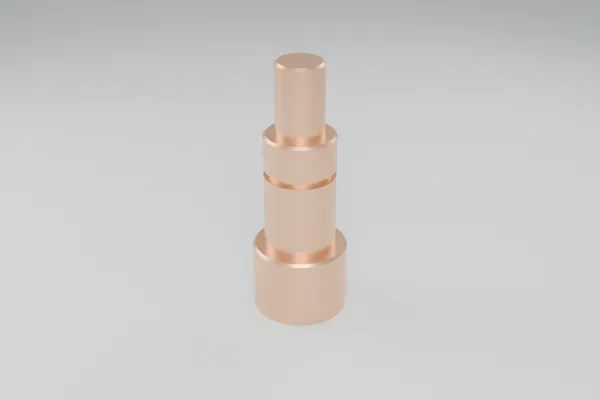
Gedrehte Stufenwelle mit Einstich und Gewinde

Eingabe: „Stufenwelle Stahl Ø20 x 30, Ø30 x 50, Ø40 x 30, Fase 1, Einstich 3 breit Ø26 bei 45, Gewinde M20“

  • Steuerung: Siemens Sinumerik 828D / 840D sl (auch Fanuc, LinuxCNC)
  • 6 Bearbeitungen: Plandrehen, Längsschruppen, Schlichten, Einstechen, Gewinde M20 × 2,5, Abstechen
  • Simulation: Restmaterial max. 0,001 mm, keine Konturverletzung
  • Warnung von Constructor: „Gewinde M20 läuft bis an die Schulter – Gewindefreistich (DIN 76) vorsehen“
Programmanfang ansehen (230 Zeilen)

Fräsen: Formplatte

verfügbar
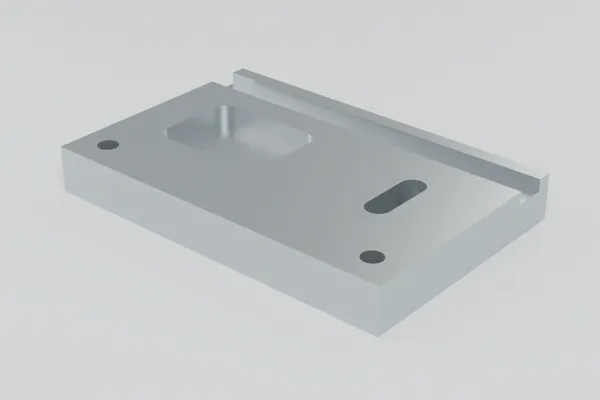
Formplatte mit Tasche, Langloch, Führungsnut und Bohrungen

Grundlage: 3D-Modell aus der technischen Beschreibung (Tasche 40 × 30 × 6 mit R5, Führung, Langloch, Bohrungen), Aluminium-Rohteil 140 × 100 × 15 mm.

  • Steuerung: GRBL 1.1 (weitere Steuerungen wählbar), Werkzeuge: Schaftfräser Ø6 und Ø3
  • 14 Bearbeitungen: Schruppen und Schlichten von Absatz, Tasche, Durchbrüchen und Außenkontur
  • Simulation des erzeugten NC-Codes: 0 Fehler, 0 Warnungen, kein Restmaterial, kein Überschnitt; geschätzte Laufzeit 71 min
Programmanfang ansehen

Wichtig: NC-Programme von Constructor sind Vorschläge. Die Simulation meldet erkennbare Fehler, ist aber keine Garantie für eine sichere Bearbeitung. Schnittwerte, Werkzeuge, Spannung und Nullpunkt müssen vor dem Einsatz an der Maschine fachlich geprüft und freigegeben werden.

Funktionsstand

Ehrlich gekennzeichnet: verfügbar = im Betrieb auf constructorai.eu · Beta = nutzbar, wird noch erprobt · geplant = in Arbeit, noch nicht nutzbar.

verfügbar

  • Bauteil aus technischer Beschreibung, mit Prüfung vor dem Bau
  • Zeichnung einlesen: DXF und Vektor-PDF (geprüft an 16 Prüfzeichnungen aus Constructor)
  • 3D-Modell als STEP und STL
  • Fräsen 2,5D: NC-Programm mit Simulation
  • Gravieren
  • 3D-Druck: Slicen, G-Code, Druckprüfung
  • Bedienung per Text und Sprache, Hilfe-Chat, Bedienungsanleitung

Beta

  • Fertigungszeichnung (PDF/DXF) mit Modell-Abgleich
  • Zeichnung aus Scan oder Foto einlesen
  • Drehen mit Simulation
  • 3D-Freiformfräsen
  • Blech abkanten
  • Festigkeit (FEM)
  • Baugruppen, Skizzen, Parameter und Versionen
  • 3D-Druck-Simulation

geplant

  • Zeichnungen aus anderen CAD-Programmen einlesen (Prüfung mit Fremdzeichnungen läuft)
  • Erweiterte Normteil-Bibliothek (Schrauben, Lager, Sicherungsringe)
  • Bauverlauf mit änderbaren Einzelschritten
  • Freiformflächen (Übergänge, Rohrbögen)
  • Aufgaben für die Ausbildung – gemeinsam mit Pilotbetrieben

Barrierearme Anwendung in Werkstätten

Für Werkstätten für Menschen mit Behinderung kann Constructor Arbeitsschritte vereinfachen. Ansätze, die das Programm heute mitbringt:

  • Verständliche Bedienung: Bauteile werden in eigenen Worten beschrieben, statt in einem CAD-Programm gezeichnet.
  • Klare Arbeitsschritte: Constructor fragt nach, zeigt eine Zusammenfassung und baut erst nach Bestätigung.
  • Individuell angepasste Aufgaben: Eine geprüfte Beschreibung kann als Vorlage dienen – für wiederkehrende Teile werden nur noch einzelne Maße geändert.
  • Unterstützte Konstruktion durch Sprache und Text: Eingabe per Tastatur oder Spracheingabe.

Gemeinsam statt pauschal

Wir machen keine allgemeinen Zusagen zur Barrierefreiheit. Welche Anpassungen sinnvoll sind – Schriftgröße, Ablauf, Sprache, Arbeitsplatz – möchten wir gemeinsam mit den Einrichtungen, Betreuenden und Beschäftigten ermitteln und im Pilotbetrieb erproben.

Gespräch vereinbaren

Vorführung und Pilotprojekt

Wir zeigen Constructor gern persönlich – in Ihrer Lehrwerkstatt, Ihrem Betrieb oder online. Wir suchen Pilotbetriebe, Lehrwerkstätten und Partner, die Constructor im Alltag erproben und uns Rückmeldung aus der Fertigung geben.

  • Persönliche Vorführung
  • Pilotbetrieb / Lehrwerkstatt
  • Kooperation (Innung, Kammer, Bildungsträger)
  • Rückmeldung aus der Fertigung

Direkt: kontakt@constructorai.eu · Telefon 0201 89943043

Software, Zugänge und Preise: constructorai.eu